Anúncios
Já imaginou perder aquela conversa importante no WhatsApp? Pode ser uma receita da vovó, um endereço ou uma memória especial. Essas mensagens guardam parte da nossa vida.
Anúncios
Muita gente não sabe, mas o WhatsApp não armazena seu histórico em servidores próprios. A segurança dos seus dados depende totalmente de backups em nuvem. Para Android, é o Google Drive. Para iPhone, o iCloud.


Sem uma lixeira para itens excluídos, a única forma de resgatar um chat apagado é restaurando uma cópia de segurança feita antes. Parece complicado, mas não é!
Este guia vai te mostrar todos os métodos, desde os básicos até os mais avançados. Você vai aprender a usar aplicativos gratuitos disponíveis nas lojas oficiais. Também entenderá as diferenças entre as estratégias de backup para cada sistema.
Anúncios
Principais Pontos
- O WhatsApp não possui uma lixeira; a recuperação depende de backups previamente feitos.
- Os serviços de nuvem (Google Drive e iCloud) são a chave para a segurança das suas conversas.
- Existem aplicativos gratuitos que facilitam o gerenciamento e a recuperação de mensagens.
- As estratégias de backup são diferentes para Android e iOS.
- É possível recuperar mensagens arquivadas e transferir o histórico para um novo celular.
- Instruções passo a passo garantem que qualquer pessoa, mesmo iniciante, consiga realizar os procedimentos.
Introdução ao Tema e Contextualização
A falta de uma lixeira no WhatsApp surpreende quem está acostumado com a segurança de um computador. Muita gente espera encontrar uma pasta de itens excluídos, mas a arquitetura do app é outra.
Perder mensagens importantes pode ser um susto. Isso acontece por exclusão acidental, troca de celular ou falhas no dispositivo. É uma situação comum para muitos usuários.
“A proteção dos seus dados no WhatsApp é uma responsabilidade compartilhada entre você e os serviços de nuvem que escolhe usar.”
O aplicativo prioriza privacidade. Por isso, não guarda o histórico de conversas em seus servidores. Toda a segurança depende dos sistemas de backup em nuvem de cada plataforma.
| Plataforma | Serviço de Nuvem | Requisito Principal |
|---|---|---|
| Android | Google Drive | Conta Google ativa |
| iOS (iPhone) | iCloud | Espaço de armazenamento disponível |
| Ambos | Backup Automático | Conexão Wi-Fi recomendada |
Entender essa diferença entre sistemas é vital. A prevenção com backups regulares é muito mais eficaz do que tentar resgatar dados depois do sumiço.
A boa notícia? Ambas as plataformas têm ferramentas nativas e aplicativos gratuitos. Elas tornam o processo acessível para todos os usuários.
Importância do Backup para o WhatsApp
A chave para nunca perder uma mensagem importante está em um simples hábito: o backup regular. Sem uma cópia de segurança atualizada, recuperar chats apagados se torna uma tarefa quase impossível.
A regra de ouro é a prevenção. Para que qualquer solução funcione, você precisa de um backup recente guardado na nuvem.
“Um backup em dia é a melhor defesa contra o desaparecimento de conversas.”
Configurar isso corretamente é rápido. A tabela abaixo mostra os pontos essenciais para cada sistema:
| Plataforma | Serviço de Nuvem | Frequência de Backup | Inclui Vídeos? |
|---|---|---|---|
| Android | Google Drive | Diária, semanal ou mensal | Opção configurável |
| iOS (iPhone) | iCloud | Diária (automático) | Sim, por padrão |
Configuração de Backup no Android
No Android, o processo vincula sua conta do Google. Vá em Configurações > Conversas > Backup de Conversas.
Escolha a frequência para fazer backup automático. Você pode optar por incluir vídeos, mas isso consome mais espaço no Google Drive.
Configuração de Backup no iOS
Para iPhone, o backup iCloud é obrigatório. Certifique-se de estar logado com seu Apple ID e com espaço livre.
Acesse o mesmo menu de backup de conversas nas configurações do app. Toque em “Fazer Backup” para uma cópia manual imediata.
Aplicativos Gratuitos Compatíveis com Android
O ecossistema Android oferece ferramentas nativas e apps de terceiros para gerenciar seus backups do WhatsApp. Esses aplicativos gratuitos são encontrados na Google Play Store e trabalham juntos para proteger seus dados.
Eles formam um conjunto essencial para qualquer usuário de WhatsApp Android. A tabela abaixo resume os principais:
| Aplicativo | Função Principal | Onde Baixar |
|---|---|---|
| WhatsApp Messenger | App oficial para backups e recuperação | Google Play Store |
| Google Drive | Armazena cópias de segurança na nuvem | Pré-instalado / Play Store |
| Gerenciador de Arquivos | Acessa backups locais no dispositivo | Pré-instalado (ex: Meus Arquivos) |
Como Baixar e Instalar pelo Google Play
Para baixar o WhatsApp Android oficial, abra a Google Play Store. Pesquise por “WhatsApp Messenger” e toque em Instalar.
O download é automático. Após a instalação, abra o aplicativo e siga para Configurações > Conversas > Backup de Conversas.
Lá, você vincula sua conta do Google e configura a frequência dos backups. O Google Drive será seu aliado na nuvem.
Dicas para Utilização Segura
Sempre baixe apps pela Google Play Store oficial. Fontes não confiáveis podem colocar seus dados em risco.
Verifique se seus dispositivos Android têm espaço interno e na nuvem. Isso é vital para armazenar os arquivos de backup, principalmente com vídeos.
Mantenha o WhatsApp atualizado. Novas versões trazem melhorias de segurança. Conceda as permissões necessárias para o app funcionar corretamente.
Aplicativos Gratuitos Compatíveis com iOS
A recuperação de mensagens no iPhone depende de dois aplicativos principais disponíveis na loja oficial. A App Store da Apple concentra todas as ferramentas necessárias.
Esses programas são gratuitos e desenvolvidos para funcionar perfeitamente no seu dispositivo. A tabela abaixo mostra os essenciais:
| Aplicativo | Função Principal | Requisitos Mínimos |
|---|---|---|
| WhatsApp Messenger | Backup e recuperação via iCloud | iOS 15.5+, versão 2.22.10.70+ |
| Migrar para iOS | Transferência de Android para iPhone | App instalado no Android |
Passo a Passo na App Store
Para baixar o WhatsApp iPhone oficial, abra a App Store. Toque na lupa de pesquisa e digite “WhatsApp Messenger”.
Toque em Obter e autentique com Face ID ou senha do Apple ID. Instale a versão mais recente, preferencialmente a 2.22.10.70 ou posterior.
Essa versão garante suporte total ao backup no iCloud. Também permite transferir dados de um Android para o seu novo iPhone.
O aplicativo “Migrar para iOS” é outra ferramenta gratuita crucial. Ele facilita a movimentação segura de todas as suas conversas e mídias.
Sempre verifique se o desenvolvedor é “WhatsApp Inc.” na App Store. Isso evita versões falsas que comprometem sua segurança.
Mantenha seu sistema operacional e o aplicativo sempre atualizados. Assim, você acessa os patches de segurança mais recentes.
Como Restaurar Conversas no Android
Dois métodos principais permitem resgatar seu histórico de conversas em dispositivos com o sistema do robô verde. A vantagem do WhatsApp Android é essa dupla possibilidade: usar a nuvem ou o próprio aparelho.
Escolha o caminho conforme sua necessidade. Ambos exigem que você tenha um backup prévio.
Utilizando o Backup do Google Drive
Este é o método mais direto para restaurar conversas. Primeiro, desinstale e reinstale o aplicativo.
Durante a configuração inicial, o WhatsApp detecta automaticamente a cópia vinculada à sua conta Google. Basta aceitar a restauração.
É fundamental usar o mesmo número de celular e a mesma conta Google do backup original. Sem isso, o Google Drive não localiza seus arquivos.
Restauração via Backup Local
Este backup local oferece flexibilidade temporal. Você pode recuperar mensagens de uma data específica.
Abra o app “Meus Arquivos”. Navegue até: Armazenamento Interno > Android > media > com.whatsapp > WhatsApp > Databases.
Lá, você verá vários arquivos msgstore com datas diferentes. Selecione o desejado.
Toque nos três pontos no canto para abrir o menu. Escolha “Renomear” e mude o nome para msgstore.db.crypt14.
O próximo passo é desinstalar o WhatsApp. Depois, reinstale-o pela Play Store.
Na nova configuração, o aplicativo detectará esse arquivo modificado e perguntará se quer restaurar. É um passo que salva conversas de períodos específicos.
Como Restaurar Conversas no iOS
Restaurar o histórico do WhatsApp em um dispositivo Apple segue uma lógica diferente da do Android. Tudo gira em torno do iCloud. Para restaurar conversas, você precisa de uma cópia de segurança já existente nessa nuvem.
Sem esse backup icloud, o resgate é impossível. O primeiro passo é sempre verificar se ele existe.
Procedimento com iCloud
Abra o whatsapp iphone e vá em Configurações. Toque em “Conversas” e depois em “Backup de Conversas”.
Se você estiver logado no iCloud, a tela mostrará a data do último backup. Se não houver informação, crie um agora.
Para iniciar a restaurar conversas, desinstale o app completamente. Depois, baixe-o novamente pela App Store.
Durante a nova configuração, use o mesmo número de telefone. O WhatsApp detectará automaticamente o backup no iCloud.
Uma mensagem aparecerá na tela oferecendo a opção de restaurar. Toque em “Restaurar” e aguarde. Esse passo pode levar alguns minutos.
Após a conclusão, defina seu nome e foto. Suas mensagens voltarão como estavam no momento do backup.
| Requisito | Descrição | Status Necessário |
|---|---|---|
| Conta iCloud Ativa | Apple ID logado no dispositivo | Obrigatório |
| Espaço Livre no iCloud | Capacidade suficiente para o backup | Obrigatório |
| Número de Telefone | O mesmo vinculado ao backup original | Obrigatório |
| Backup Recente | Cópia criada antes da perda das mensagens | Fundamental |
Lembre-se: a restauração só funciona com um backup pré-existente. Configure backups automáticos para evitar sustos futuros.
Recuperação de Conversas no Android e iOS
Uma visão comparativa revela como cada sistema lida com a proteção de dados. O primeiro ponto crucial é entender se você arquivou ou excluiu as mensagens.
Itens apenas ocultados são fáceis de recuperar conversas. Basta ir à lista de conversas arquivadas e restaurar com um toque. Isso funciona igual nos dois sistemas.
Já para conversas apagadas, a forma de resgate muda. Ambos exigem um backups feito antes da exclusão. Sem essa cópia, o histórico some para sempre.
A recuperar conversas excluídas segue um caminho similar. Você precisa desinstalar e reinstalar o aplicativo. O sistema então detecta e oferece a restauração do backup disponível.
A grande diferença prática está na flexibilidade. Dispositivos Android permitem usar cópias locais além da nuvem. Já no iOS, tudo depende exclusivamente do iCloud.
Trocar de celular também usa esses mesmos mecanismos. Mantenha o mesmo número e restaure o backup no novo aparelho. Suas mensagens antigas reaparecerão intactas.
Lembre-se: qualquer conteúdo novo após o último backup não será recuperado. Configure backups automáticos frequentes para maior segurança.
Transferência de Dados Entre Dispositivos
Trocar de celular não precisa significar perder suas conversas WhatsApp. Existem soluções específicas para cada tipo de migração.
Para dispositivos da mesma plataforma, o processo é simples. Use o backup do Google Drive (Android) ou iCloud (iPhone).
Instale o app no novo celular com o mesmo número. Durante a configuração, restaure a cópia de segurança.
Para mudar de iPhone para Android, use o recurso nativo. No WhatsApp do iPhone, vá em Configurações.
Procure por “Mover conversas para Android”. Siga as instruções na tela para transferir tudo.
A migração de Android para iPhone usa o app “Migrar para iOS”. Ele guia você passo a passo.
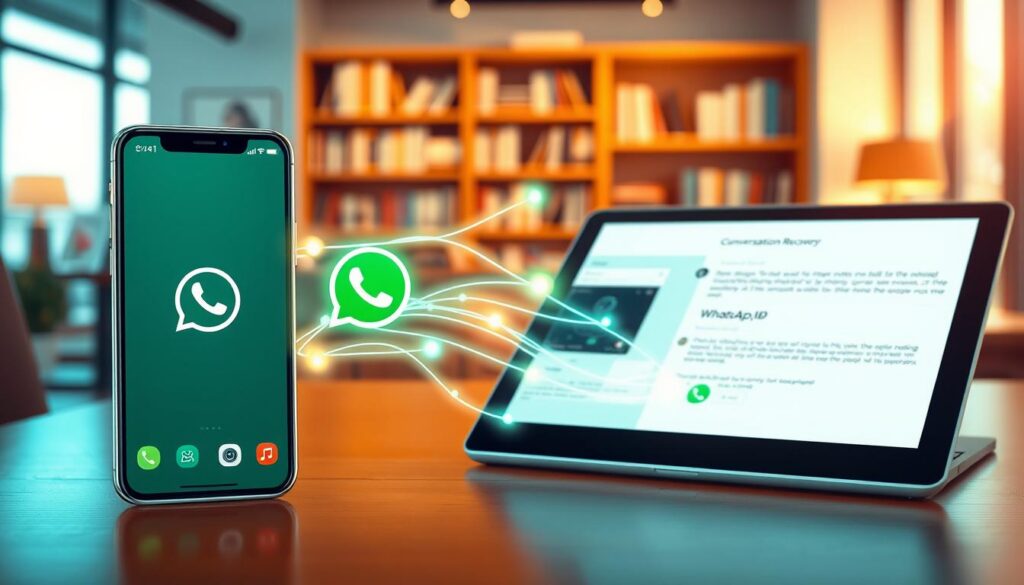
Alternativamente, softwares pagos como Backuptrans fazem essa ponte via computador. É uma forma mais complexa.
| Cenário de Origem | Dispositivo de Destino | Método Recomendado | Requisito Essencial |
|---|---|---|---|
| Android | Android | Backup do Google Drive | Mesmo número e conta Google |
| iPhone | iPhone | Backup do iCloud | Mesmo número e Apple ID |
| iPhone | Android | “Mover conversas para Android” | Ambientes próximos e Wi-Fi |
| Android | iPhone | App “Migrar para iOS” | iPhone em configuração inicial |
Independente do caminho, use sempre o mesmo número de telefone. Seus históricos e mensagens serão transferidos com segurança.
Passo a Passo para Restaurar Conversas Apagadas
Se você apagou uma mensagem por engano, saiba que existe um caminho detalhado para tentar recuperar mensagens apagadas. Tudo depende de ter um backup feito antes do ocorrido.
Sem essa cópia de segurança, o resgate se torna inviável. Siga este guia passo a passo com atenção.
Desinstalação e Reinstalação do WhatsApp
O primeiro passo é remover o aplicativo completamente. Pressione o ícone na tela do seu celular até aparecer o menu.
Selecione a opção “Desinstalar” ou “Remover App”. Isso apaga todos os dados locais.
Em seguida, abra a loja oficial do seu sistema. Pesquise por “WhatsApp Messenger” e toque em Instalar para baixar a versão mais recente.
Verificação de Identidade e Códigos de Segurança
Abra o app reinstalado. Insira seu número de telefone para iniciar a configuração.
Um código de segurança chegará via SMS. Digite-o para confirmar sua identidade. No iPhone, pode ser solicitado também seu Apple ID.
O momento crucial vem agora. O WhatsApp detecta automaticamente o backup na nuvem.
Na tela, aparecerá a opção “Restaurar” ou “Restaurar Histórico de Chat”. Toque nela imediatamente.
Se você usa verificação em duas etapas, insira o PIN de seis dígitos. Para backups criptografados, forneça a chave.
Aguarde pacientemente o fim do processo. Suas mensagens apagadas whatsapp voltarão, mas conteúdos enviados após o backup serão perdidos.
Ao finalizar, verifique se conseguiu recuperar mensagens apagadas desejadas. Elas estarão na lista principal de mensagens apagadas recuperadas.
Segurança e Cuidados Durante o Processo de Backup e Restauração
A etapa de backup e restauração é um momento onde a privacidade dos seus dados fica mais exposta. Proteger suas conversas e mensagens pessoais deve ser sua prioridade absoluta.
Sempre ative a verificação em duas etapas no aplicativo. Crie um PIN de seis dígitos para bloquear acessos não autorizados à sua conta.
Tenha suas senhas do Google Drive ou iCloud sempre à mão. Guarde também a chave de criptografia se usar essa opção. Sem esses dados, você pode perder o acesso aos seus arquivos para sempre.
| Cenário | Medida de Segurança | Ação Recomendada |
|---|---|---|
| Criação de Backup | Conta de nuvem privada | Use apenas contas que somente você controla. |
| Transferência entre dispositivos | Rede Wi-Fi segura | Evite redes públicas durante o processo. |
| Descarte do aparelho antigo | Confirmação de restauração | Apague os dados só depois de verificar tudo no novo celular. |
| Manutenção de backups | Verificação periódica | Confirme a data do último backup nas configurações. |
Lembre-se: o WhatsApp usa criptografia de ponta a ponta. O próprio aplicativo não vê o conteúdo das suas mensagens ou dos backups. Evite programas de terceiros que prometem milagres. Eles podem colocar suas conversas em risco.
Comparação entre Android e iOS na Recuperação de Conversas
Escolher entre Android e iPhone envolve mais do que preferência de marca. Afeta diretamente como você protege suas conversas WhatsApp.
As estratégias de cada sistema para recuperar mensagens são bem diferentes. Entender isso ajuda a tomar decisões mais seguras.
Vantagens do Sistema Android
A grande força do WhatsApp Android é a flexibilidade. Você tem duas rotas para recuperar mensagens: pelo Google Drive ou por cópias salvas no próprio aparelho.
Isso significa que mesmo sem internet, ainda é possível recuperar seus dados. Basta acessar a pasta de backups locais.
Limitações no iOS
No iPhone, o processo é mais rígido. Tudo depende exclusivamente de ter um backup ativo no iCloud.
Se esse serviço não estiver configurado, não há um caminho oficial para resgatar conversas apagadas. A simplicidade tem um preço.
| Característica | Android | iOS |
|---|---|---|
| Opções de Backup | Google Drive e Local | Apenas iCloud |
| Acesso sem Internet | Sim (via backup local) | Não |
| Controle do Usuário | Alto (escolha de data) | Baixo (automático) |
| Simplicidade | Requer configuração | Integração automática |
Quem valoriza controle escolhe Android. Quem prefere praticidade fica com iOS, desde que o iCloud esteja sempre em dia.
Outras Soluções e Ferramentas de Terceiros
Para cenários complexos, como migrar de Android para iPhone, ferramentas especializadas de terceiros podem ser a única opção. Os métodos nativos têm limitações aqui.
Dois softwares pagos para computador se destacam nessa tarefa:
- Backuptrans Android WhatsApp to iPhone Transfer: Especificamente criado para mover seu histórico entre essas plataformas.
- dr.fone: Oferece uma suíte completa para recuperar mensagens apagadas em ambos os sistemas.

O processo geral exige conectar ambos os celulares ao PC via cabo USB. No Android, você precisa ativar a “Depuração USB” nas configurações de desenvolvedor.
Lembre-se de desligar essa opção depois, por segurança. O software no computador então guia a transferência dos dados.
Tenha muita cautela ao escolher essas ferramentas. Elas são pagas e não garantem 100% de sucesso para recuperar mensagens.
Pesquise avaliações e a reputação do desenvolvedor antes de comprar. Desconfie de apps gratuitos que prometem milagres sem backup.
A forma mais segura de proteger seu histórico ainda é manter backup conversas regulares nos serviços oficiais. Use soluções de terceiros apenas como último recurso.
Conclusão
A jornada pela segurança das suas conversas chega ao seu ponto final com uma lição clara. Para qualquer método funcionar, a regra de ouro é a prevenção. Como o WhatsApp não tem lixeira, resgatar um chat apagado só é viável com um backup feito antes.
Vimos que o Android oferece mais flexibilidade, com Google Drive e cópias locais. No iPhone, tudo depende do iCloud. Mas o passo a passo principal é similar: reinstale o app e toque na opção “Restaurar” na tela.
Ferramentas de terceiros existem, mas os métodos oficiais são mais seguros. A verdadeira garantia está em configurar backups automáticos de suas conversas.
Com esse hábito simples, recuperar mensagens apagadas se torna um mero inconveniente. Seu histórico valioso estará sempre protegido.